- Từ bản giấy đến bản in A3
- Tốc độ xử lý trong công việc hằng ngày
- Số hóa hồ sơ bằng chức năng quét màu
- Các bước cơ bản khi chuyển tài liệu giấy thành tệp số
- Tiện ích hỗ trợ xử lý hình ảnh
- Kết nối các tác vụ trên cùng một thiết bị
- Kết nối mạng và thiết bị
- Lựa chọn cấu hình theo quy trình thực tế
- Những câu hỏi nên đặt ra trước khi mua
- Lưu ý về lưu trữ và bảo mật tài liệu
- Hỗ trợ quy trình từ giấy đến số
Nhiều quy trình văn phòng bắt đầu từ một tờ giấy: hợp đồng cần sao chụp, biểu mẫu cần in khổ lớn, hồ sơ cần gửi cho đồng nghiệp hoặc tài liệu cần lưu lại để tra cứu sau này. Nếu mỗi công việc phải chuyển qua một thiết bị khác nhau, nhân viên có thể mất thời gian thao tác và sắp xếp giấy tờ.
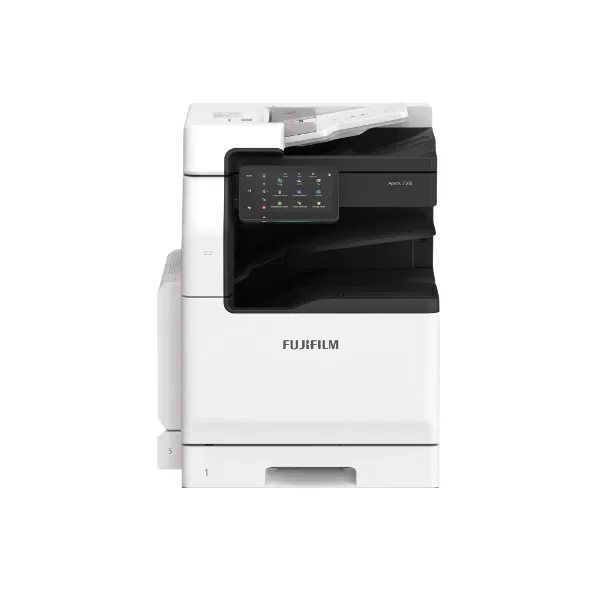
FUJIFILM Apeos 2560 là máy đa chức năng đen trắng khổ A3, tích hợp sao chụp, in và quét màu. Thay vì chỉ tạo thêm bản giấy, thiết bị còn hỗ trợ đưa tài liệu giấy thành tệp số để chia sẻ hoặc lưu trữ. Bài viết dưới đây sẽ đi qua từng bước trong quy trình, từ xử lý bản gốc đến các lưu ý khi lựa chọn cấu hình.
Từ bản giấy đến bản in A3
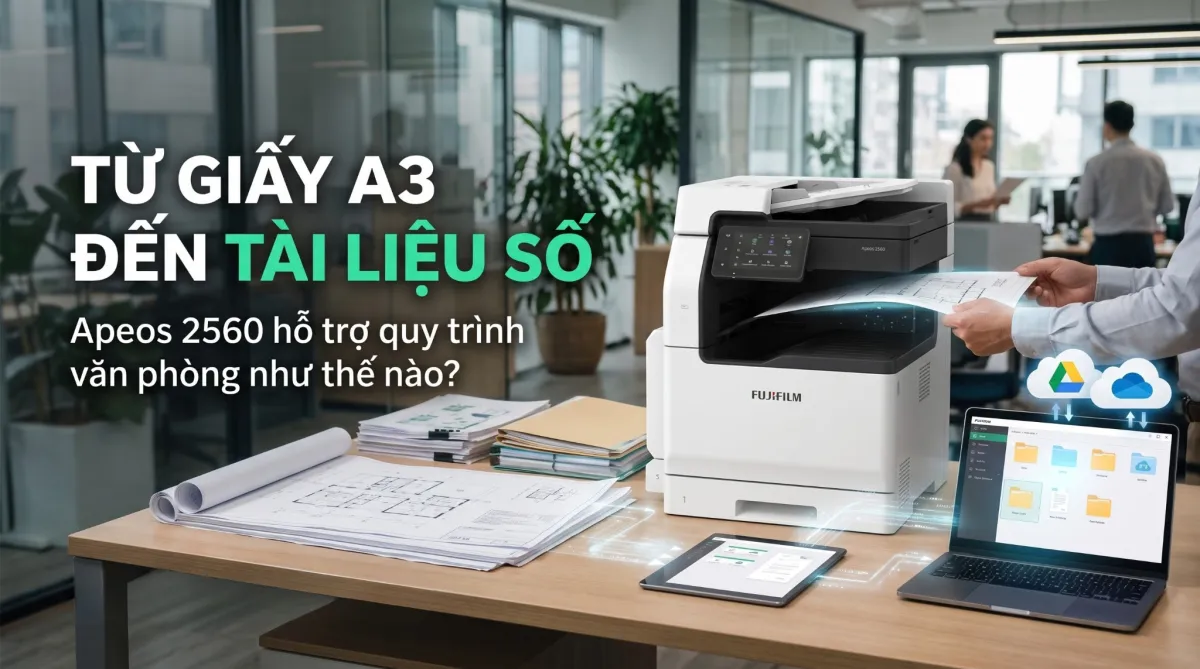
Máy hỗ trợ sao chụp và in tài liệu đến khổ A3, phù hợp với biểu mẫu, bảng biểu, sơ đồ, bản trình bày hoặc tài liệu có bố cục không thuận tiện khi thu nhỏ về A4. Người dùng có thể chọn khổ giấy và thiết lập tác vụ theo nhu cầu, chẳng hạn như số lượng bản sao hoặc phóng to, thu nhỏ tài liệu.
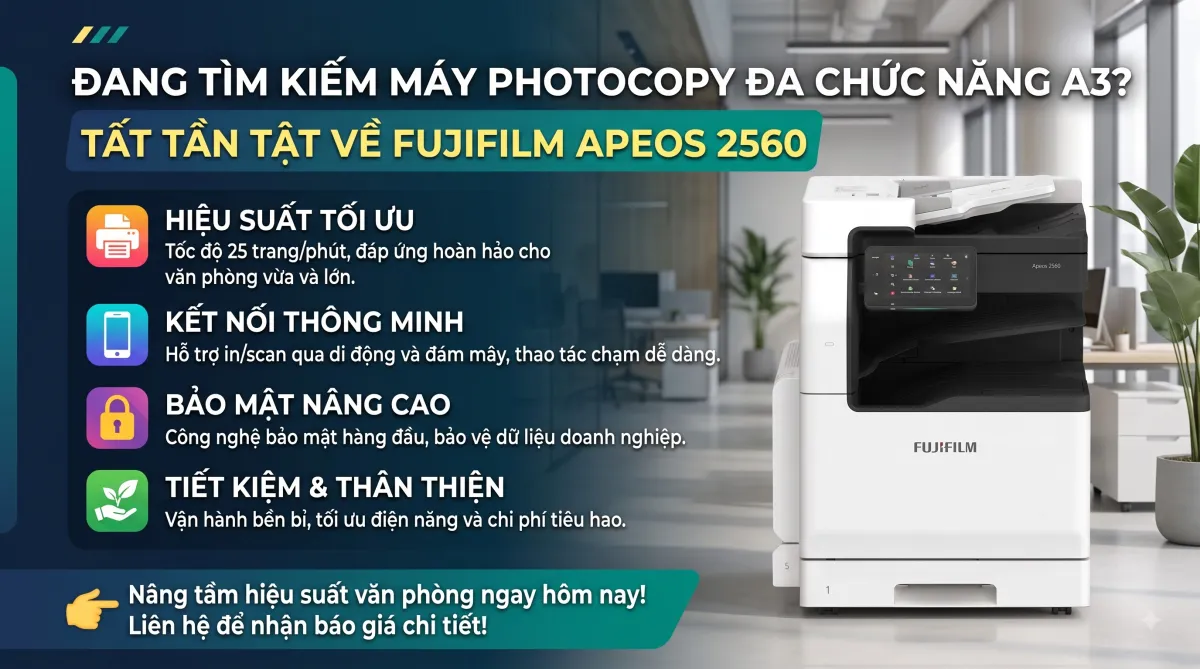
Apeos 2560 là máy in đen trắng, với độ phân giải in được công bố lên đến 1.200 x 1.200 dpi. Máy có thể đáp ứng các công việc phổ biến như in hợp đồng, báo cáo, tài liệu nội bộ và biểu mẫu. Doanh nghiệp thường xuyên cần bản in màu nên cân nhắc thêm thiết bị in màu hoặc giải pháp phù hợp khác.
Tốc độ xử lý trong công việc hằng ngày
Tốc độ sao chụp liên tục tối đa được công bố là 25 trang/phút với giấy A4 đặt theo chiều cạnh dài, còn gọi là A4 LEF. Đây là thông số trong điều kiện đo của nhà sản xuất; tốc độ thực tế có thể thay đổi theo khổ giấy, nội dung tài liệu, cài đặt và cấu hình máy.
Vì vậy, tốc độ này nên được xem là một căn cứ tham khảo, không phải thời gian cố định cho mọi lệnh in hoặc sao chụp. Khi đánh giá máy, doanh nghiệp nên tính cả thời gian chọn chức năng, nạp bản gốc và hoàn tất tác vụ.
Số hóa hồ sơ bằng chức năng quét màu
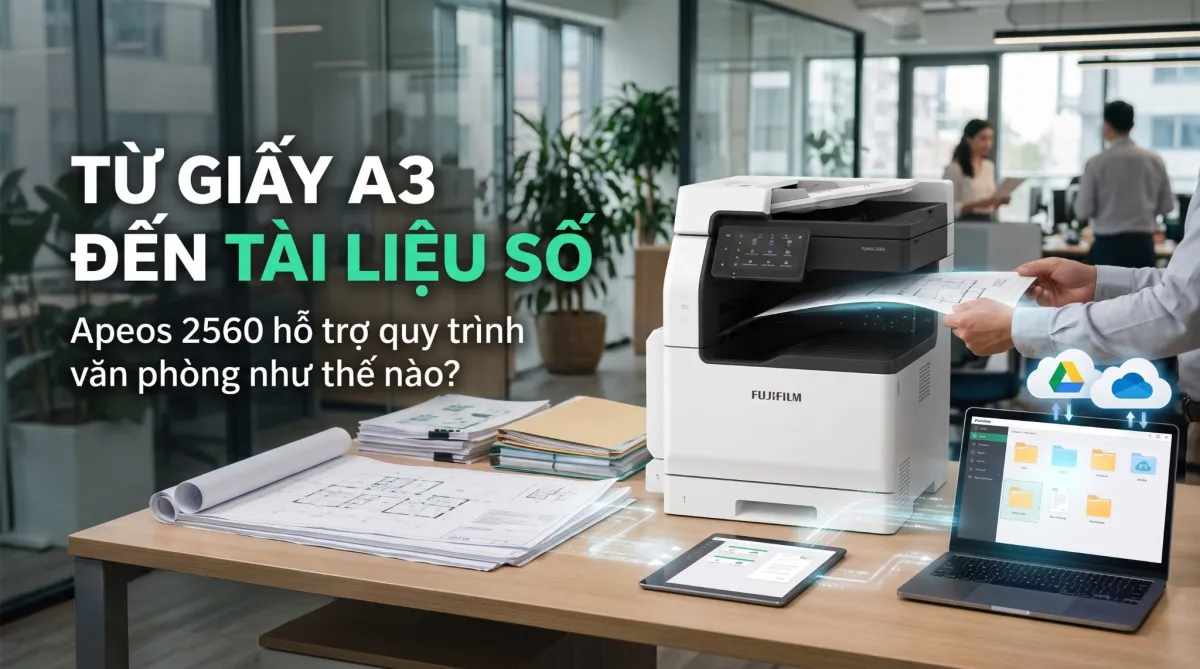
Sau khi xử lý bản giấy, văn phòng có thể cần tạo bản điện tử để lưu trữ hoặc chia sẻ. Apeos 2560 hỗ trợ quét màu bản gốc đến khổ A3, giúp số hóa các trang có hình ảnh, dấu màu hoặc bố cục lớn. Tệp quét có thể được gửi đến email, thư mục hoặc các điểm đích mạng như SMB, FTP và SFTP, tùy thuộc vào cấu hình và cách thiết lập hệ thống.
Quy trình này có thể giúp nhân viên hạn chế việc photocopy nhiều bản chỉ để chuyển thông tin cho đồng nghiệp. Chẳng hạn, một hồ sơ giấy có thể được quét rồi gửi đến địa chỉ email hoặc thư mục dùng chung. Người nhận có thể truy cập bản điện tử theo quy trình lưu trữ của doanh nghiệp.
Các bước cơ bản khi chuyển tài liệu giấy thành tệp số
1. Chuẩn bị và đặt bản gốc
Kiểm tra tài liệu trước khi quét, sắp xếp các trang theo đúng thứ tự và chọn cách nạp bản gốc phù hợp. Nếu tài liệu gồm nhiều trang, bộ nạp bản gốc có thể giúp giảm thao tác đặt từng tờ lên mặt kính.
2. Chọn thiết lập quét
Người dùng chọn chế độ quét và điểm nhận tệp theo quy trình của văn phòng. Tùy nhu cầu, có thể cần quét màu hoặc đen trắng, chọn độ phân giải phù hợp và chỉ định định dạng tệp được hệ thống hỗ trợ. Thiết lập thích hợp giúp cân bằng giữa độ rõ của tài liệu và dung lượng tệp.
3. Gửi và kiểm tra tệp
Sau khi quét, hãy kiểm tra tệp đã đến đúng email hoặc thư mục chưa, đồng thời xem lại thứ tự trang và khả năng đọc nội dung. Với hồ sơ quan trọng, bước kiểm tra này giúp phát hiện sớm trang bị thiếu, xoay sai chiều hoặc bản quét chưa rõ nét.
Tiện ích hỗ trợ xử lý hình ảnh
Một số tính năng có thể hỗ trợ tự động xoay trang, chỉnh lệch hoặc bỏ qua trang trắng, tùy cấu hình và thiết lập. Các tiện ích này giúp giảm thao tác xử lý sau khi quét, đặc biệt khi văn phòng thường xuyên làm việc với tập hồ sơ nhiều trang.
Tốc độ quét cũng phụ thuộc vào bộ nạp bản gốc đi kèm. Thông số sản phẩm nêu tốc độ lên đến 55 trang/phút với bộ nạp thông thường và tối đa 80 trang/phút với bộ nạp có khả năng quét hai mặt một lượt, trong điều kiện đo của nhà sản xuất. Nếu thường xuyên quét tài liệu hai mặt hoặc số lượng lớn, hãy xác nhận rõ bộ nạp có trong cấu hình báo giá.
Kết nối các tác vụ trên cùng một thiết bị
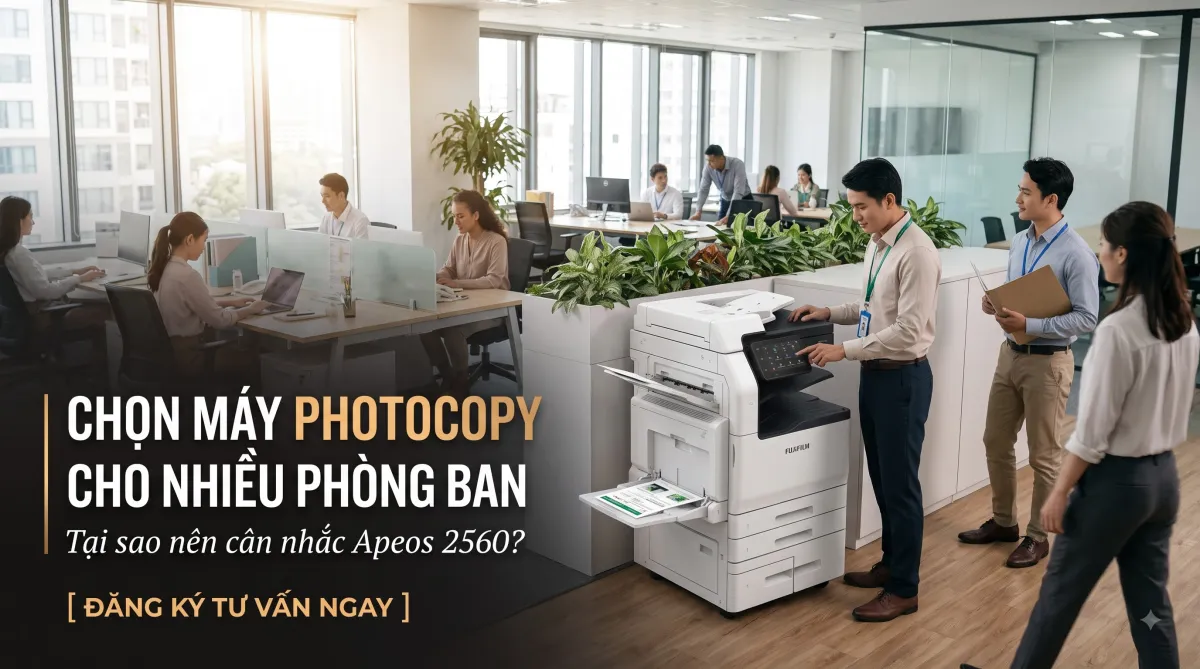
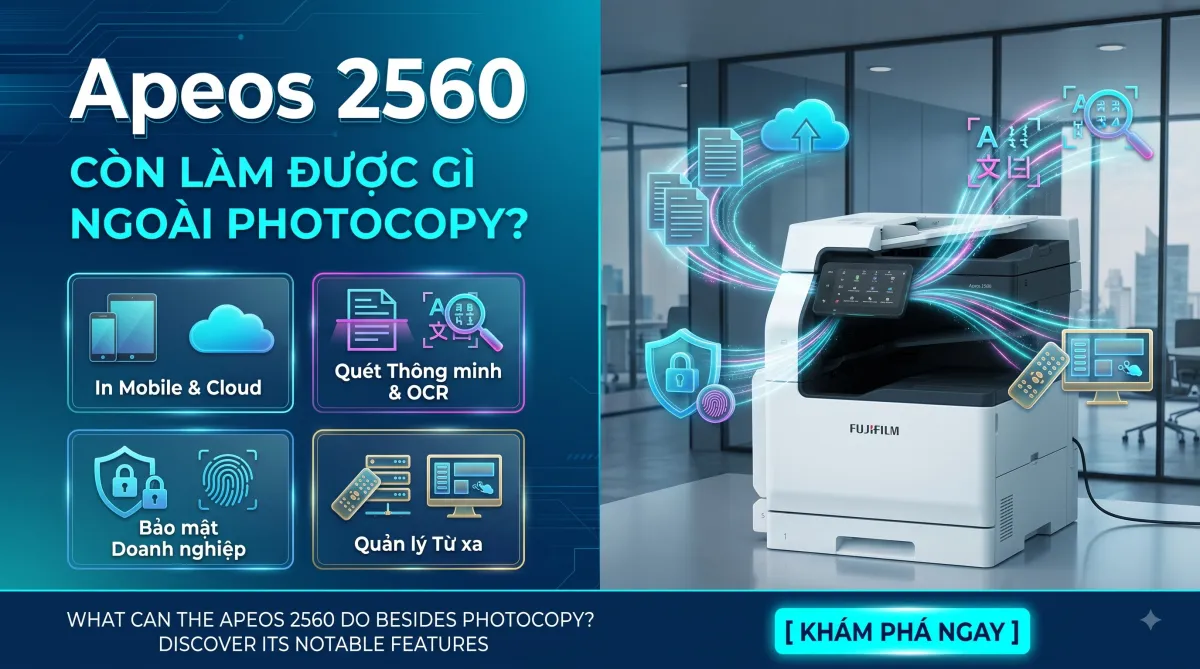
Việc tích hợp in, sao chụp và quét trên cùng một máy giúp nhân viên xử lý nhiều công việc tại một điểm. Tài liệu có thể bắt đầu ở dạng giấy, được sao chụp hoặc in khi cần, rồi được quét thành tệp để gửi đi hoặc lưu trữ. Cách làm này có thể giúp đơn giản hóa luồng xử lý, nhất là khi nhiều người trong văn phòng cùng sử dụng thiết bị.
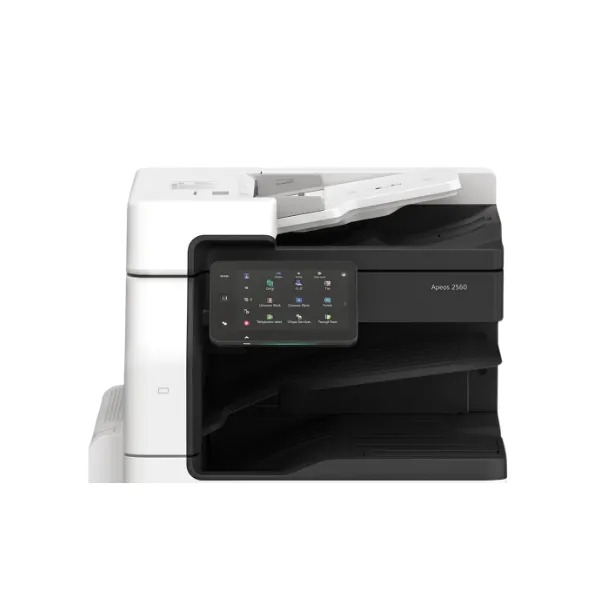
Bảng điều khiển màu cảm ứng 7 inch cho phép người dùng chọn chức năng trực tiếp trên máy. Màn hình chính có thể tùy chỉnh để đưa các tác vụ thường dùng lên trước, giúp nhân viên dễ tìm những lựa chọn như sao chụp, quét hoặc gửi tài liệu.
Kết nối mạng và thiết bị
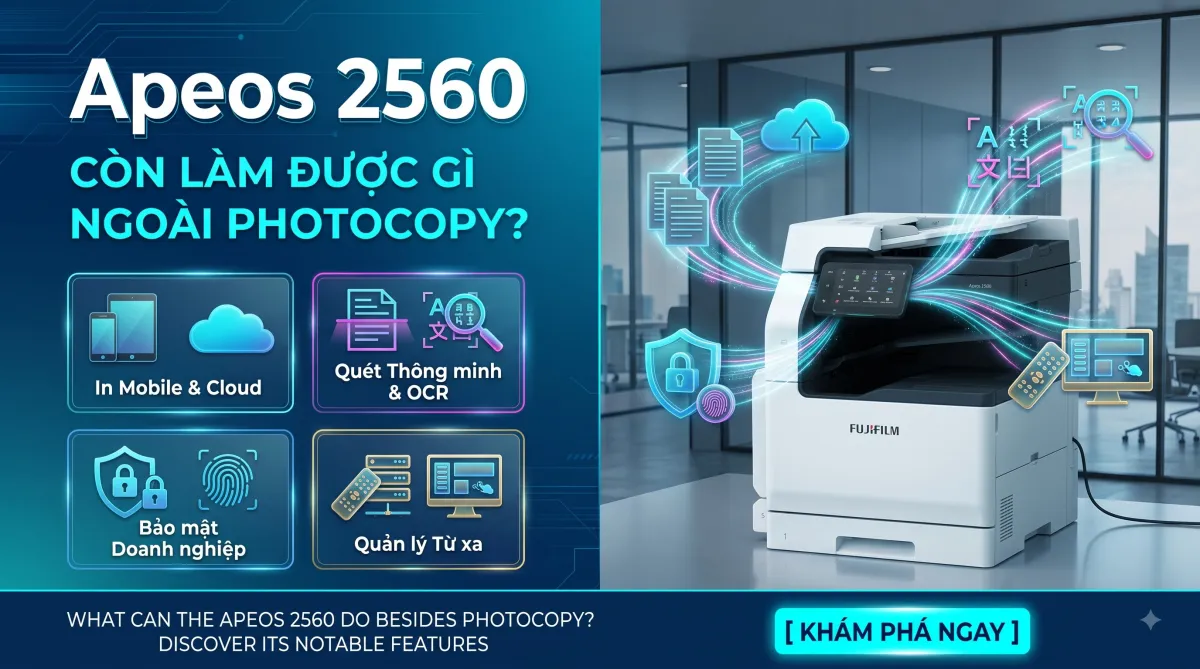
Kết nối Ethernet và USB 3.0 được trang bị tiêu chuẩn; kết nối LAN không dây là tùy chọn. Các giải pháp in từ thiết bị di động hoặc kết nối với dịch vụ khác có thể phụ thuộc cấu hình, ứng dụng và môi trường mạng. Doanh nghiệp nên xác nhận tính năng nào có sẵn, tính năng nào cần phụ kiện hoặc thiết lập bổ sung.
Lựa chọn cấu hình theo quy trình thực tế
Apeos 2560 có các lựa chọn cấu hình khay giấy, trong đó có phiên bản 2 khay và 4 khay. Với giấy 80 gsm, sức chứa tối đa được công bố là 1.096 tờ ở cấu hình 2 khay và 2.096 tờ ở cấu hình 4 khay, tính cả khay tay. Sức chứa lớn hơn có thể giảm số lần bổ sung giấy, nhưng cấu hình cần được chọn dựa trên sản lượng in và không gian lắp đặt.
Ngoài ra, một số tính năng như fax, LAN không dây, bộ nạp quét hai mặt một lượt và bộ hoàn thiện tài liệu có thể phụ thuộc vào phiên bản hoặc là tùy chọn. Do đó, nên xem cấu hình cụ thể trong báo giá thay vì mặc định rằng mọi tính năng đều có sẵn trên mọi máy.
Những câu hỏi nên đặt ra trước khi mua
- Văn phòng thường xử lý bao nhiêu trang mỗi ngày hoặc mỗi tháng?
- Tần suất sử dụng giấy A3 là bao nhiêu?
- Tài liệu cần quét chủ yếu một mặt hay hai mặt?
- Có bao nhiêu nhân viên hoặc phòng ban sẽ dùng chung máy?
- Cần gửi bản quét đến email, thư mục mạng hay điểm đích khác?
- Những phụ kiện và tính năng nào đã nằm trong cấu hình được báo giá?
Lưu ý về lưu trữ và bảo mật tài liệu
Số hóa giúp việc lưu và chia sẻ hồ sơ thuận tiện hơn, nhưng doanh nghiệp vẫn cần quy định rõ nơi lưu tệp, quyền truy cập và thời hạn lưu trữ. Với tài liệu có thông tin nhạy cảm, nên gửi đến đúng địa chỉ hoặc thư mục được phép, hạn chế chia sẻ rộng và tuân theo chính sách bảo mật nội bộ.
Apeos 2560 hỗ trợ một số tính năng quản lý và bảo vệ tài liệu, nhưng khả năng cụ thể có thể phụ thuộc cấu hình và tùy chọn. Hãy trao đổi với nhà cung cấp về yêu cầu xác thực người dùng, kiểm soát quyền hoặc các giải pháp bảo mật cần thiết cho môi trường làm việc của doanh nghiệp.
Hỗ trợ quy trình từ giấy đến số
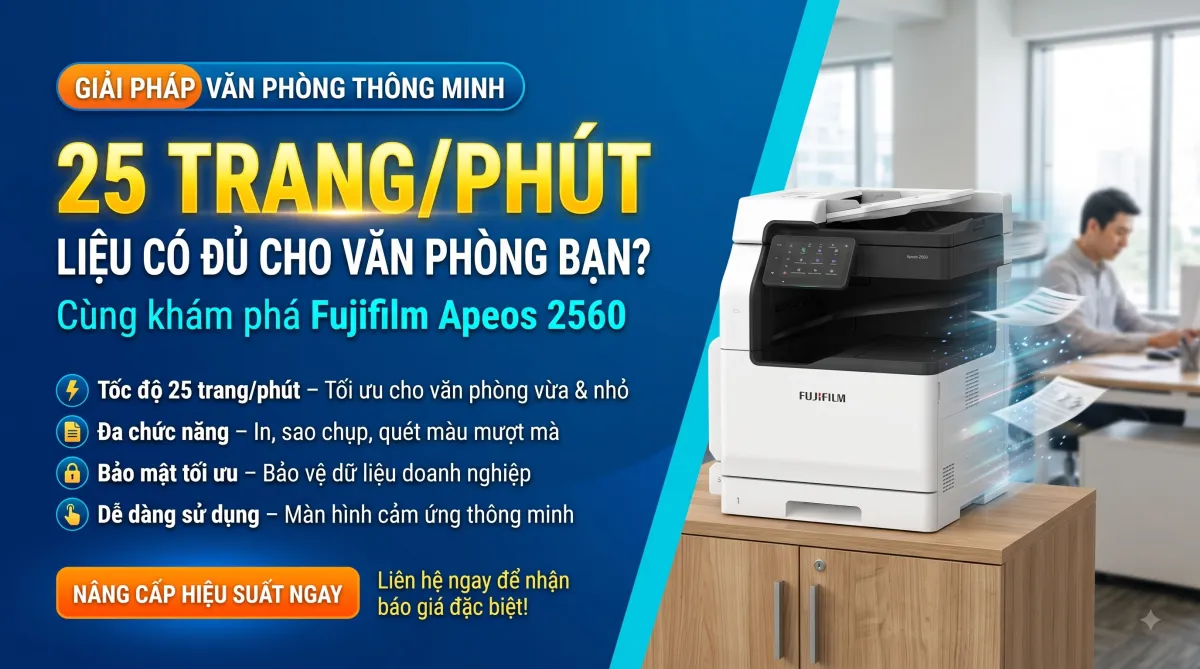
FUJIFILM Apeos 2560 có thể hỗ trợ nhiều bước trong quy trình văn phòng: in đen trắng, sao chụp tài liệu đến khổ A3 và quét màu để tạo bản điện tử. Tích hợp các chức năng này trên cùng một thiết bị giúp nhân viên xử lý tài liệu tại một điểm, thay vì phải chuyển đổi liên tục giữa nhiều máy.
Hiệu quả thực tế phụ thuộc vào khối lượng công việc, cách thiết lập hệ thống và cấu hình được lựa chọn. Trước khi mua, doanh nghiệp nên xác định nhu cầu quét hai mặt, điểm nhận tệp, dung lượng khay giấy và các tùy chọn cần thiết. Khi cấu hình phù hợp với quy trình hiện tại, Apeos 2560 có thể trở thành một mắt xích hữu ích trong việc chuyển tài liệu từ bản giấy sang môi trường số.